Instalación de drivers NVIDIA en Fedora
Verificamos si en el administrador de software de Gnome aparecen los drivers Nvidia:
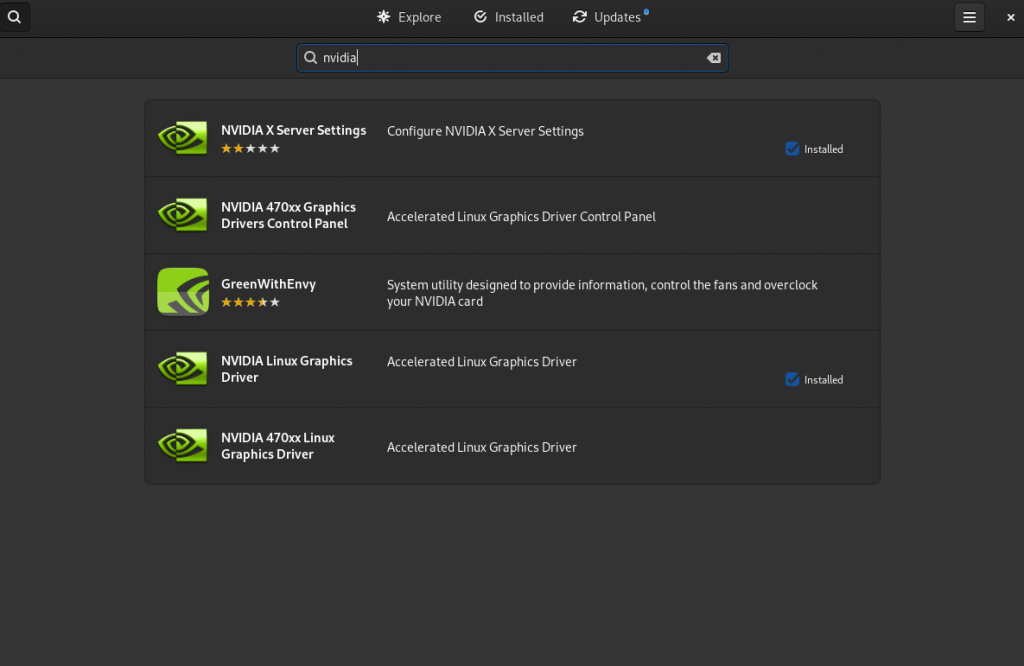 En caso afirmativo podemos saltarnos el siguiente paso.
Si no aparecen los drivers de Nvidia quiere decir que tenemos que actualizar el repositorio RPMFusion
En caso afirmativo podemos saltarnos el siguiente paso.
Si no aparecen los drivers de Nvidia quiere decir que tenemos que actualizar el repositorio RPMFusion
Instalación de forma gráfica desde administrador de software
Instalamos el software necesario a través de DNF: Instalamos primeramente el repositorio free:
sudo dnf install https://download1.rpmfusion.org/free/fedora/rpmfusion-free-release-$(rpm -E %fedora).noarch.rpm
Y después instalamos el non-free que es donde se alojan los drivers de Nvidia:
sudo dnf install https://download1.rpmfusion.org/nonfree/fedora/rpmfusion-nonfree-release-$(rpm -E %fedora).noarch.rpm
sudo dnf upgrade -y
Si hacemos la instalación de forma gráfica instalamos “Nvidia Linux Graphics Driver” y “Nvidia X Server Settings”.
Los demás no. Como se ve en la captura anterior.
Instalación desde la terminal
sudo dnf -y install kmod-nvidia
sudo dnf install xorg-x11-drv-nvidia-cuda
Puedes ejecutarlos juntos o uno y después el otro. El primero instala los drivers generales y el segundo comando el oporte para CUDA(cuda son los núcleos de Nvidia, una gráfica tiene miles normalmente a día de hoy, sería el equivalente a los núcleos de las CPU).
De hecho, puedes instalar solo los drivers y prescindir del segundo programa, pero es mejor ambos.
Problemas al ejecutar algunos programas
Algunos programas dan problemas al ejecutarse con el renderizado de la GPU activada. Pasos para desactivarlo:
VISUAL STUDIO CODE
- Primera opción
Dentro de Visual Studio abrimos la paleta (Ctrl+Shift+P). Ejecutamos:Preferences: Configure Runtime ArgumentsEste comando abre el fichero de configuración “argv.json” y añadimos el siguiente texto
"disable-hardware-acceleration": true
y reiniciamos Visual Studio Code
- Segunda Opción
Modificar el fichero “argv.json” de Visual Studio desde la terminal:
nano ~/.vscode/argv.json
Añadimos el mismo texto que decíamos antes
"disable-hardware-acceleration": true
- Tercera Opción
Modificar el lanzador de la aplicación de escritorio en Gnome: Editamos el fichero/usr/share/applications/code.desktop.
Cambiamos
`Exec=/usr/share/code/code --unity-launch %F`

por

`Exec=/usr/share/code/code --disable-gpu --unity-launch %F`
TEAMS
Modificar el fichero
~/.config/Microsoft/Microsoft Teams/desktop-config.json
Cambiamos
"disableGpu":false
por
"disableGpu":false
THUNDERBIRD
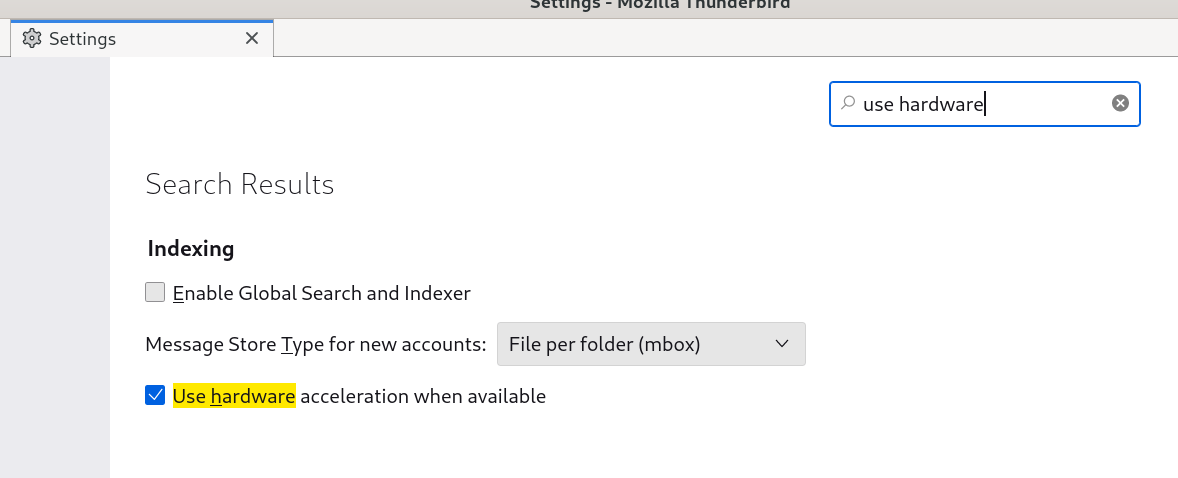
En la configuración hay que deshabilitar la aceleración por hardware:
Fuentes:
https://yourgeekweb.com/es/2022/06/18/como-instalar-los-drivers-de-nvidia-en-linux-fedora/